
Download iMedia Browser – All‑in‑One Media‑Vorschau‑Tool für macOS
Overview
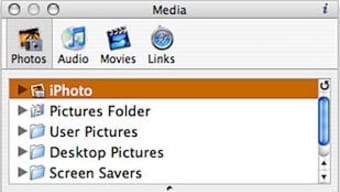
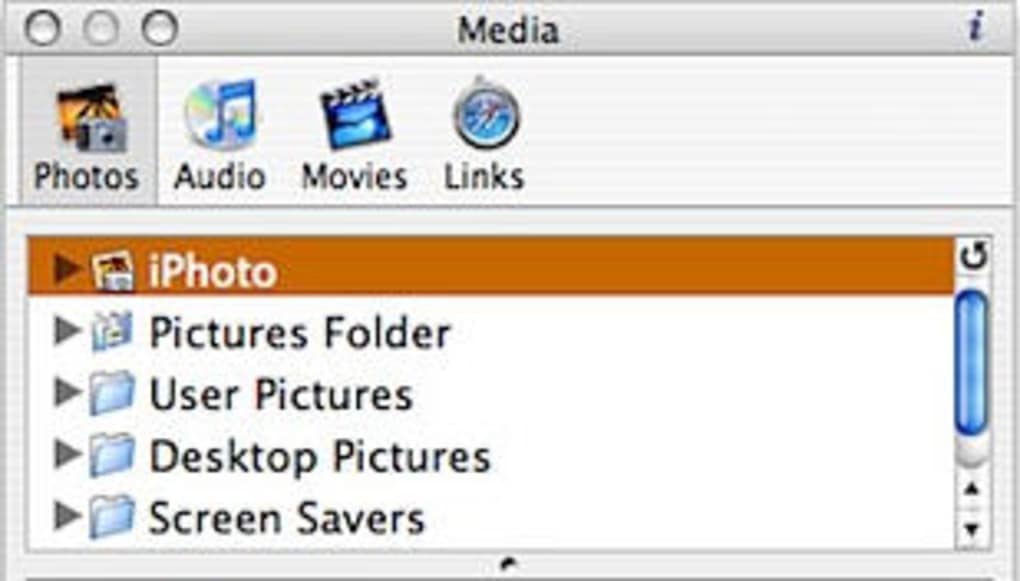
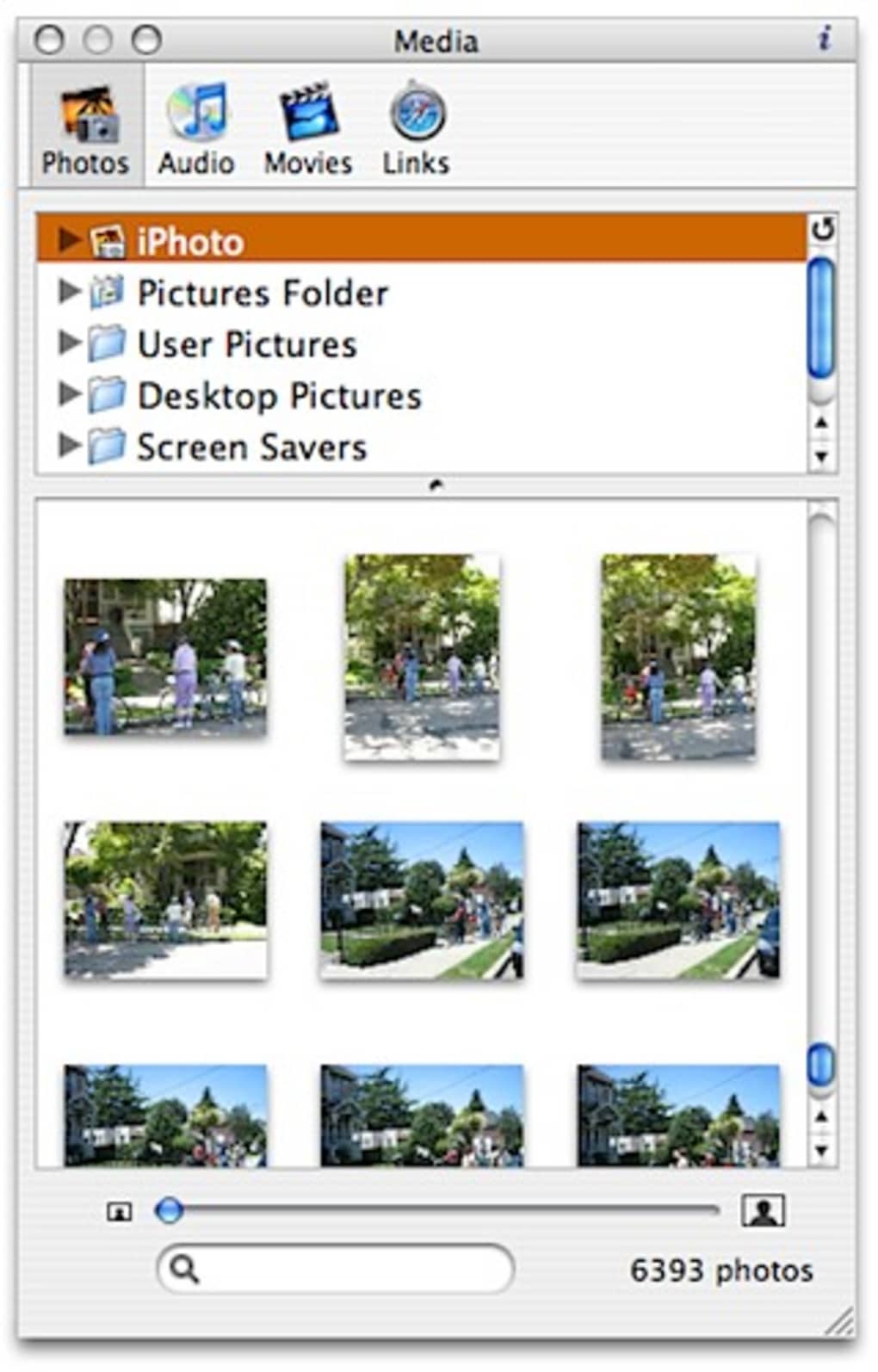
iMedia Browser ist ein leichtgewichtiges macOS‑Dienstprogramm, das Fotos, Videos, Musik und sogar Web‑Lesezeichen in einer einzigen, sauberen Oberfläche zusammenführt. Entwickelt für Nutzer, die schnell einen Blick auf den Inhalt eines Ordners werfen wollen, ohne separate Apps zu starten, zeigt iMedia Browser Miniaturansichten, bietet einen geschmeidigen Zoom‑Slider und unterstützt Drag‑and‑Drop‑Vorschauen. Die obere Navigationsleiste zeigt die Ordnerhierarchie, während das zentrale Feld eine Live‑Vorschau jeder Datei im ausgewählten Ordner rendert.
Ob Sie ein Fotograf sind, der Hunderte von Bildern sortiert, ein Filmemacher, der den richtigen Clip sucht, oder ein Musikliebhaber, der eine riesige Bibliothek durchstöbert – iMedia Browser verspricht einen schnelleren, visuelleren Weg, Dateien zu finden. Obwohl das Tool viele Medientypen konsolidiert, wirkt es gelegentlich überladen, besonders bei großen Musiksammlungen, die traditionell von iTunes oder Apple Music verwaltet werden. Dennoch kann die Möglichkeit, ein Video‑Thumbnail zu sehen, einen kurzen Audioschnipsel zu hören oder ein Foto zu betrachten, ohne die native App zu öffnen, wertvolle Zeit sparen.
Neuere Updates fügen zudem die Kompatibilität mit Aperture 3 hinzu, sodass professionelle Fotografen RAW‑Assets direkt in iMedia vorschauen können. Kurz gesagt, iMedia Browser ist eine kostenlose, sichere und regelmäßig aktualisierte App, die das Medien‑Browsing auf macOS vereinfacht.
Key Features & Usability
- Vereinheitlichte Medienansicht – Fotos, Videos, Audio und Lesezeichen werden zusammen angezeigt.
- Dynamischer Ordnerbaum mit Dropdown‑Pfeilen für schnelle Unterordner‑Navigation.
- Live‑Vorschaufeld, das sofort aktualisiert wird, wenn Sie Dateien auswählen.
- Zoom‑Slider für nahtloses Skalieren von Miniaturansichten und Videoframes.
- Drag‑and‑Drop‑Unterstützung – legen Sie jede Datei auf das Fenster, um eine sofortige Vorschau zu erhalten.
- Unterstützung gängiger Formate: JPEG, PNG, HEIC, MP4, MOV, MP3, AAC und mehr.
- Integration mit Aperture 3 für RAW‑Foto‑Vorschauen.
- Leichter Footprint – weniger als 30 MB Festplattenspeicher.
- Automatische Updates über den Mac App Store.
- Sichere Sandbox‑Umgebung zum Schutz Ihrer Daten.
How iMedia Improves Your Workflow
Wenn Sie einen Ordner im Finder öffnen, müssen Sie häufig zu Quick Look (Leertaste) wechseln oder die native App starten, um den Inhalt einer Datei zu bestätigen. iMedia Browser eliminiert dieses Hin‑und‑Herum, indem es ein Live‑Miniatur‑Raster stets sichtbar hält. Der Zoom‑Slider ist besonders praktisch für hochauflösende Fotos; Sie können ein Bild schnell vergrößern, um Details zu prüfen, ohne Photoshop zu öffnen. Für Video‑Editoren zeigt das Vorschaufeld das erste Bild und spielt mit einem Klick einen kurzen Ausschnitt ab, sodass Sie entscheiden können, ob der Clip in Ihr Projekt passt.
Musiker profitieren von den unter jedem Titel angezeigten Audio‑Wellenformen, die einen visuellen Hinweis geben, bevor iTunes geöffnet wird. Auch Web‑Designer können HTML‑Lesezeichen als Thumbnails vorschauen, was das Auffinden des richtigen Links unter Dutzenden gespeicherter Seiten erleichtert. Durch die Zentralisierung dieser Aktionen reduziert iMedia die kognitive Belastung durch das Jonglieren mehrerer Anwendungen und beschleunigt die „richtige Datei finden“-Phase jedes kreativen Prozesses.
Installation, Setup & Compatibility
Step‑by‑Step Installation
Das Herunterladen von iMedia Browser ist unkompliziert. Besuchen Sie die offizielle Website oder den Mac App Store, klicken Sie auf „Get“ bzw. „Download“, und das Installationspaket erscheint in Ihrem Downloads‑Ordner. Doppelklicken Sie die .dmg-Datei, ziehen Sie das iMedia‑Symbol in den Programme‑Ordner und starten Sie die App. Beim ersten Start kann eine Aufforderung erscheinen, den Zugriff auf Ihre Bilder‑, Musik‑ und Filme‑Ordner zu gewähren; diese Berechtigung ist nötig, damit die App Vorschauen erzeugen kann. Akzeptieren Sie die Anfrage, und iMedia indexiert automatisch die ausgewählten Verzeichnisse.
System Requirements & Operating System Support
iMedia Browser ist für macOS 10.14 (Mojave) und neuer gebaut, einschließlich Ventura und Sonoma. Es läuft nativ sowohl auf Intel‑ als auch auf Apple‑Silicon‑Macs dank universeller Binaries. Die App nutzt die in macOS integrierten Medien‑Codecs, wodurch die Wiedergabe der meisten gängigen Formate ohne zusätzliche Plugins reibungslos funktioniert. Während iMedia eine rein macOS‑Lösung ist, können seine Design‑Prinzipien ähnliche Werkzeuge für Windows, Android oder iOS inspirieren, die ein einheitliches Medien‑Vorschau‑Erlebnis bieten.
Initial Configuration Tips
Nach der Installation nehmen Sie sich einen Moment, um die Ordneransicht anzupassen. Im Einstellungs‑Fenster können Sie bestimmte Medientypen aktivieren oder deaktivieren, die Miniaturgröße anpassen und festlegen, ob der Zoom‑Slider oben oder unten im Fenster angezeigt wird. Für Power‑User erlaubt die Option „Advanced Indexing“, Netzwerk‑Laufwerke und externe SSDs einzubeziehen, wodurch die Reichweite der App über die interne Festplatte hinaus erweitert wird. Denken Sie daran, die App beim Anmelden zu starten, wenn Sie häufig schnellen Medien‑Zugriff benötigen; diese Option finden Sie unter „Allgemein“ in den Einstellungen.
Updates & Security
iMedia Browser erhält regelmäßige Updates über den Mac App Store. Jedes Update enthält Fehlerbehebungen, Leistungsoptimierungen und gelegentlich neue Formatunterstützungen (z. B.
HEIF oder AV1). Da die App in einer Sandbox‑Umgebung läuft, entspricht sie Apples Sicherheitsstandards und minimiert das Risiko von Malware oder Datenlecks. Nutzer können zudem manuell nach Updates suchen, indem sie im iMedia‑Menü „Check for Updates“ wählen.
Pros, Cons, FAQ & Conclusion
Pros & Cons
- Vorteile
- All‑in‑One‑Medienvorschau eliminiert die Notwendigkeit mehrerer Apps.
- Schnelle, reaktionsfähige Benutzeroberfläche mit geschmeidigem Zoom‑Slider.
- Drag‑and‑Drop‑Vorschau funktioniert für jeden Dateityp.
- Leichtgewichtig und ressourcenschonend.
- Unterstützt Aperture 3 und eine breite Palette von Medien‑Codecs.
- Nachteile
- Medienbibliothek kann bei großen Musiksammlungen unübersichtlich wirken.
- Für die Audiomanagement‑Funktionen nicht so umfangreich wie iTunes/Apple Music.
- Keine integrierten Bearbeitungswerkzeuge – nur Vorschaufunktion.
- Auf macOS beschränkt; keine native Windows‑ oder Mobilversion.
Frequently Asked Questions
Kann iMedia Browser RAW‑Fotodateien vorschauen?
Ja. Mit dem jüngsten Update unterstützt iMedia nun RAW‑Formate von Aperture 3 und den meisten DSLR‑Kameras, sodass Sie Miniaturansichten ansehen können, ohne einen dedizierten Editor zu öffnen.
Ist iMedia Browser kostenlos oder kostenpflichtig?
iMedia Browser ist kostenlos zum Download und zur Nutzung. Optionale Premium‑Funktionen, wie das erweiterte Indexieren von Netzwerk‑Laufwerken, könnten in zukünftigen kostenpflichtigen Erweiterungen angeboten werden.
Wie geht iMedia mit großen Musiksammlungen um?
Während iMedia Musikdateien anzeigen kann, bietet es keine Playlist‑Verwaltung oder tiefgehende Metadaten‑Bearbeitung. Für umfangreiche Musiksammlungen bevorzugen Nutzer möglicherweise iTunes/Apple Music für Organisation und Wiedergabe.
Kann ich die Miniaturgröße anpassen?
Ja. In Einstellungen > Erscheinungsbild können Sie kleine, mittlere oder große Miniaturgrößen wählen, und der Zoom‑Slider bietet feine Kontrolle für jede Ansicht.
Ist iMedia Browser mit Apple‑Silicon‑Macs kompatibel?
Absolut. Die App wird als universelles Binary ausgeliefert und läuft nativ sowohl auf Intel‑ als auch auf Apple‑Silicon‑Maschinen (M1, M2 usw.).
Conclusion & Call to Action
iMedia Browser füllt eine Nische, die viele macOS‑Power‑User übersehen: ein schneller, visueller Zugang zu jeder Mediendatei im System. Seine Stärke liegt in der Schlichtheit – keine komplexen Bibliotheken, keine versteckten Menüs – nur ein klares Raster, in dem Sie in Sekunden schauen, zoomen und entscheiden können. Zwar ersetzt es keine dedizierten Audio‑ oder Video‑Editoren, reduziert jedoch die Zeit, die Sie mit der Suche nach der richtigen Datei verbringen. Wenn Sie häufig Fotos, Clips und Musik jonglieren, kann das Herunterladen von iMedia Browser heute Ihren Arbeitsablauf straffen und Ihren kreativen Prozess am Laufen halten. Laden Sie iMedia Browser jetzt herunter aus dem Mac App Store, erkunden Sie die intuitive Oberfläche und erleben Sie eine effizientere Art, Ihre Medien zu durchsuchen.







